IDE配置
本文演示电脑配置:win1064位 最后编辑于2026/06/03 by nood
ok欢迎来到ide配置文档 此文档会教你下载 安装 ide
选择适合自己的
在上个文档里面已经安装好的py就有内置的ide 只不过那个ide 比较简陋 如果你的电脑配置不怎么样 那你可以用那个ide编写代码 你可以在电脑上找到一个叫IDLE的程序 那个就是py内置的ide 还有一个PyCharm 是由 JetBrains 开发的 开箱即用 当然还有一个 本质上不是ide而是代码编辑器——VS Code 是由Microsoft开发的 免费开源 不过不推荐 因为要装各种插件和搞各种配置 以后的文档 我们就围绕IDLE和PyCharm来开发 如果你决定用IDLE了 请跳过下面的安装和配置PyCharm 点击此处跳过
下载PyCharm
如果你要使用PyCharm那就看这里 点击此处开始下载win64位版本
安装PyCharm
- 找到下载好的.exe文件 双击打开
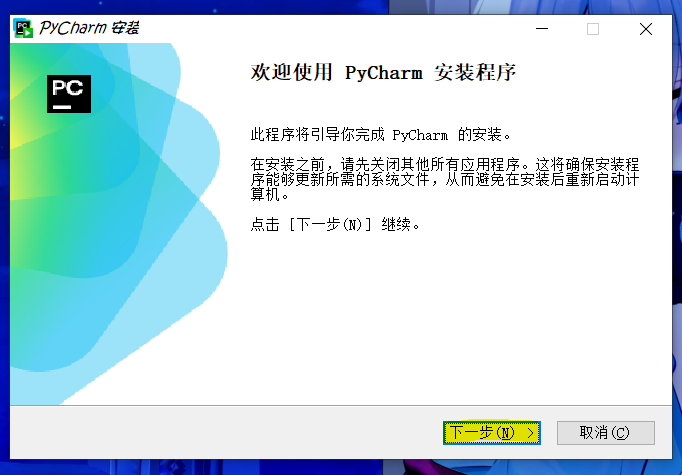
- 在第一个界面中 单击下一步按钮(下方图片标亮按钮)
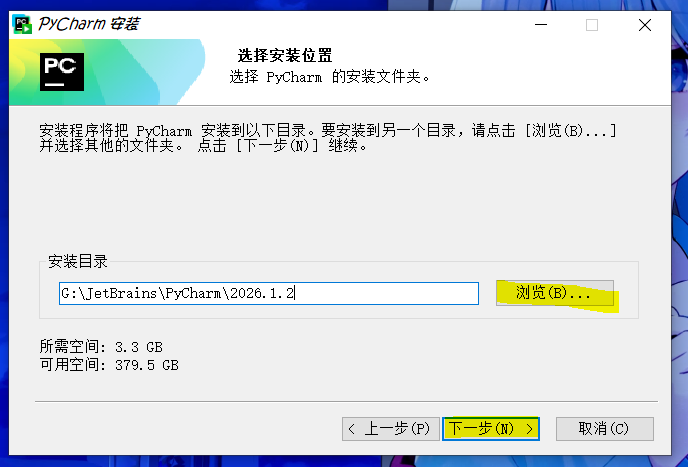
- 在路径选择界面 我们选择一个自己喜欢的路径即可 注意不要放在C盘啊!!!(可见下方图片 高亮按钮为选择和下一步)
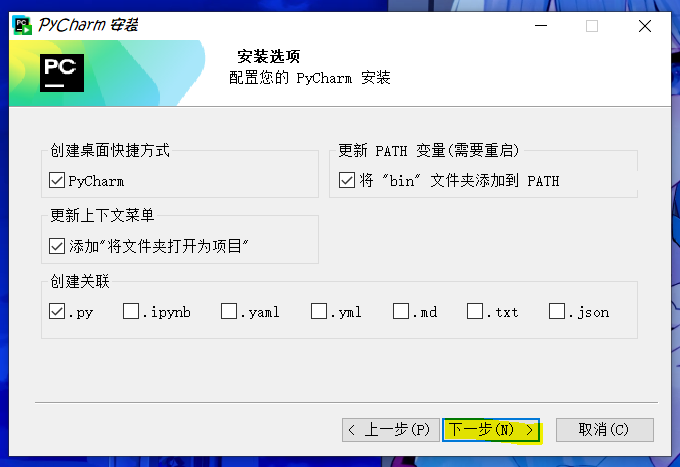
- 注意注意 此步文件关联界面可以按自己的喜好勾选 因为PyCharm是专门为编写 所以建议只勾选.py
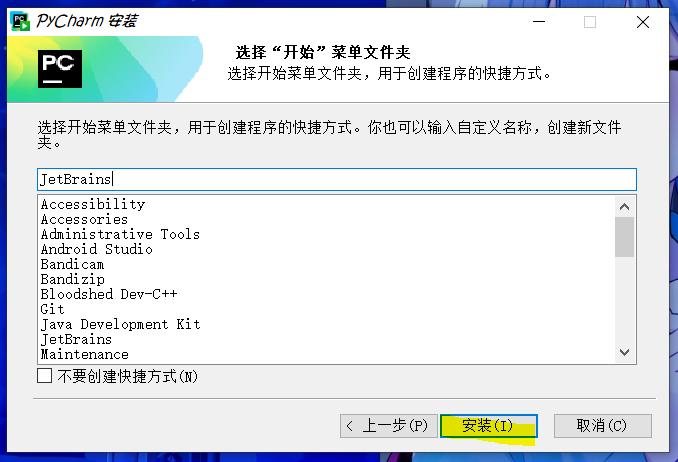
- 这一步是开始菜单文件夹 我们不要动 保持默认即可
- 这里我们耐心等待就好
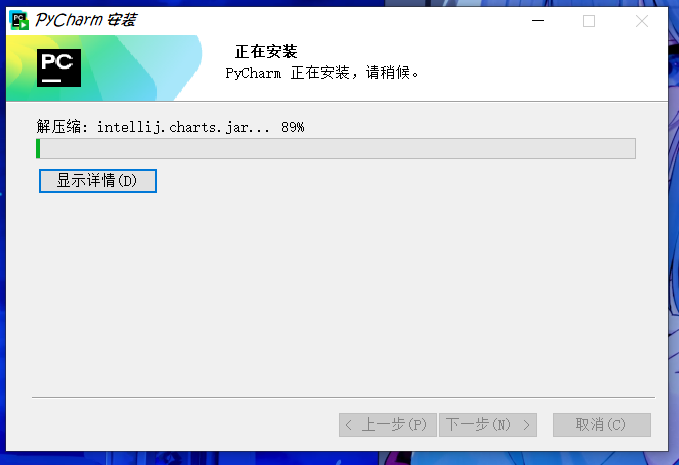
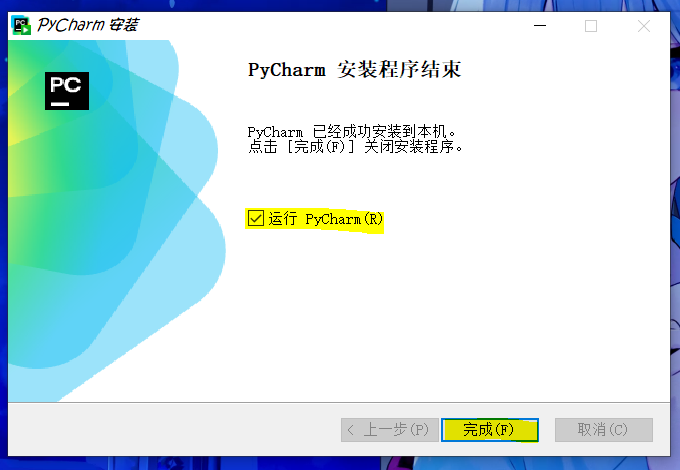
- 安装完成 我们要勾选运行PyCharm和点击完成按钮(见下方图片标亮区域)
配置PyCharm
- 出现下面图片中差不多的界面就说明正在启动了

- 由于我有其它ide了 会给我弹出这个界面 我直接选择最下面那个跳过 带你配置中文
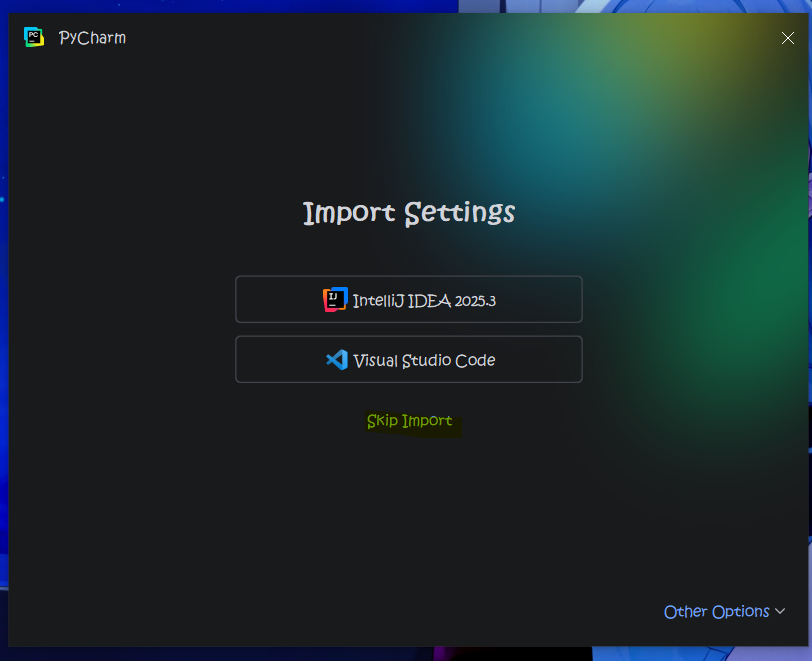
- 进入主页 ide可能会在右下角给你弹一个窗口 大概意思就是 要不要给你设置成中文 我们直接点击左边的按钮 设置并重启即可
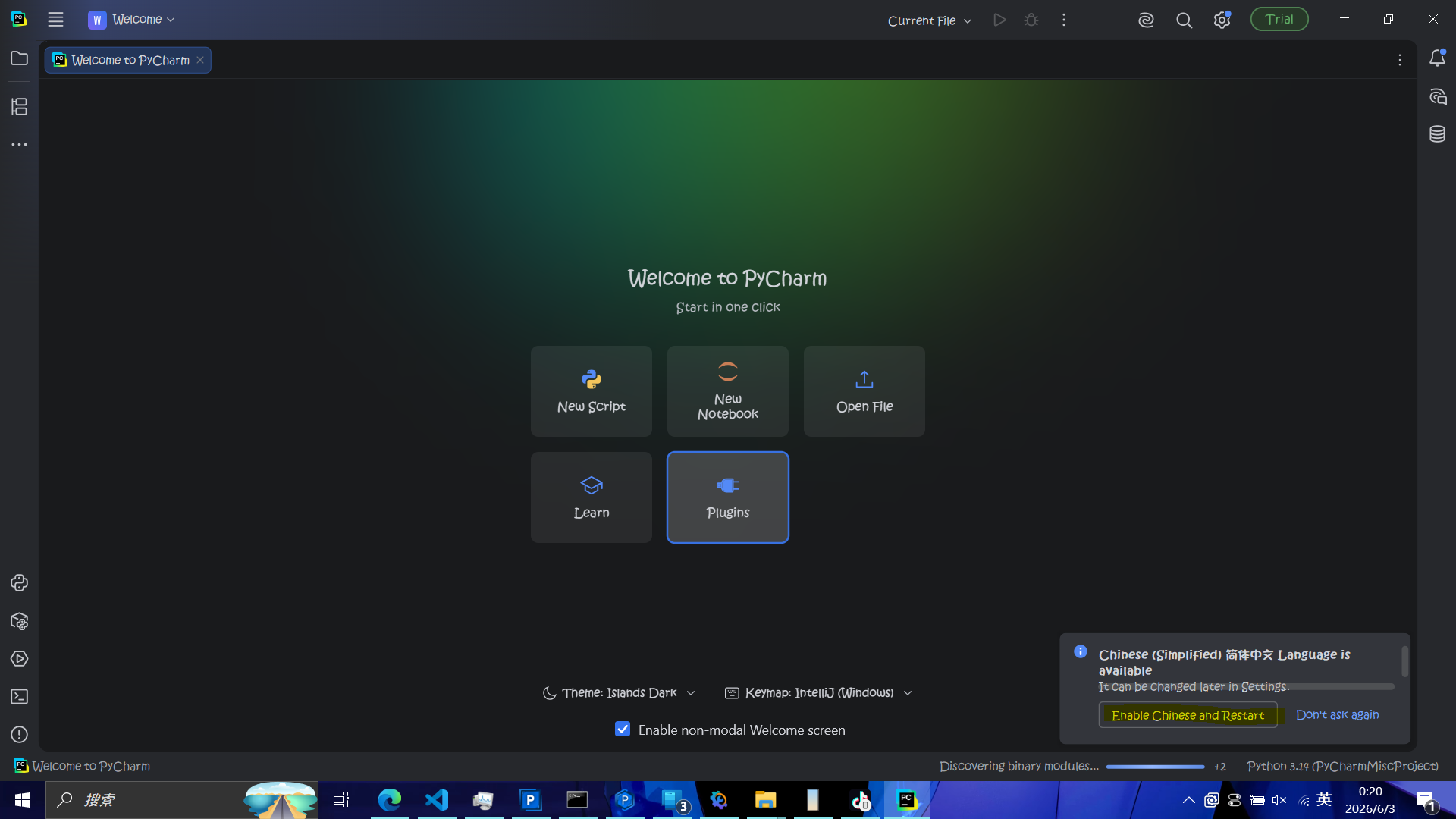
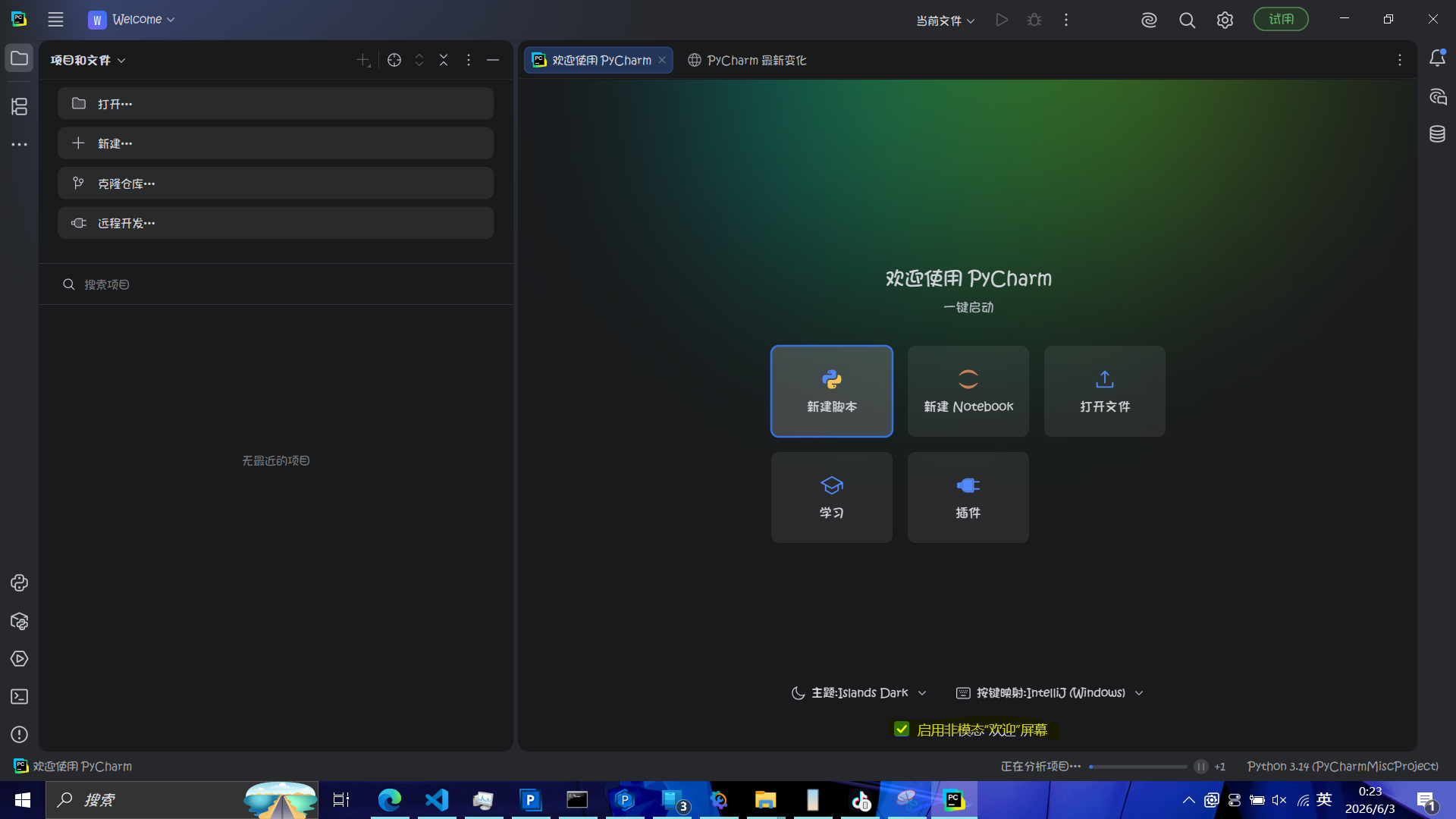
- 重启以后进入欢迎页面 如果你用不到这个欢迎页面 那你可以按照下方图片那样 取消勾选这个欢迎页面
新建一个文件
随便找一个文件夹 打开 在里面新建一个py文件 可以命名为 main.py 路径中最好不要有中文 并打开即可
IDLE打开方法
先打开IDLE 在左上角选择 File -> Open 然后选择你的文件
PyCharm打开方法
直接双击或者将文件拖入PyCharm中即可