环境配置
本文演示电脑配置:win1064位 最后编辑于2026/06/02 by nood
ok首先我们要先了解一下架构是什么意思 我们就说win常见的32位(x86)和64(x86-64)位 在目前 win11也就是目前win最新版本的架构为64位 如果你的电脑为win11系统 那你需要下载64位的软件 其他系统可以打开设置/控制面板查看架构
下载py
截至本文发布时 最新版本是3.14.5 64位点击此处下载 32位点击此处下载
下载慢? 如果你是MC玩家 且正在用PCL2启动器/PCL2CE(社区版)启动器 不妨试试百宝箱中的高速下载功能 
安装
这里会带你一步一步安装 注意安装界面全英文 请仔细看下面
- 将下载好的.exe文件双击运行
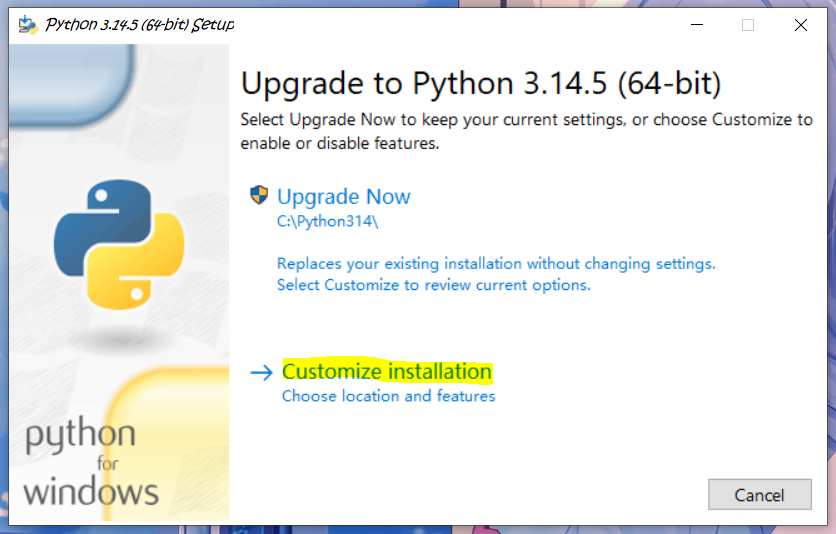
- 在双击完成以后 在第一个界面选择Customize installation 也就是自定义安装 也可以看图标亮区域
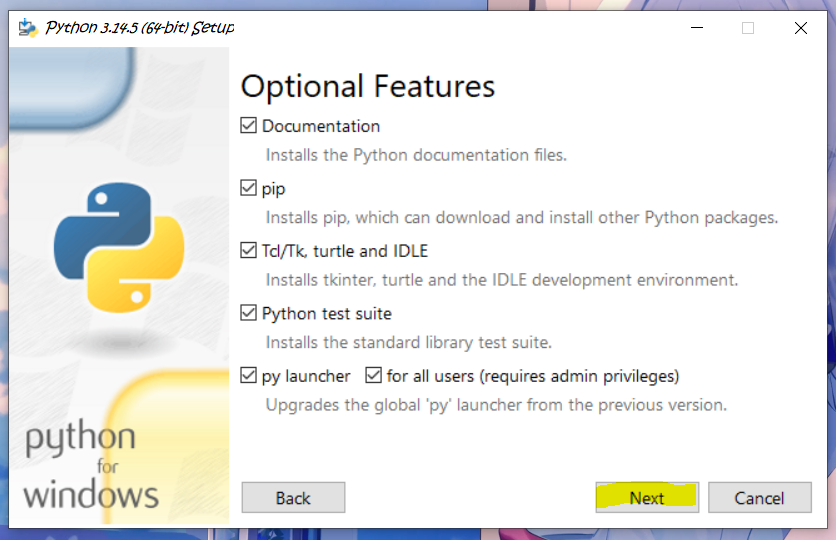
- 在这个页面 像下方图片一样全勾上就行了 然后点击图片中标亮按钮Next进入下一个页面
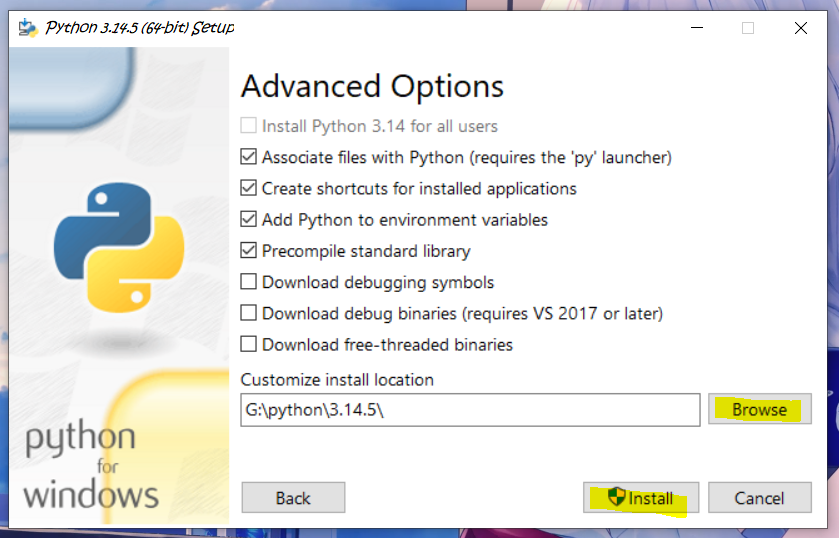
- 在这个页面 像下方图片一样图片勾哪里你就也勾上 在Customize install location 是安装路径选择的地方 你可以在那个输入框中直接写路径 不过面缶还是建议你单击下方图片中标亮按钮 Browse 用图形化路径选择界面进行选择 选择好路径 单击下方图片中标亮的 Install 按钮 进行安装
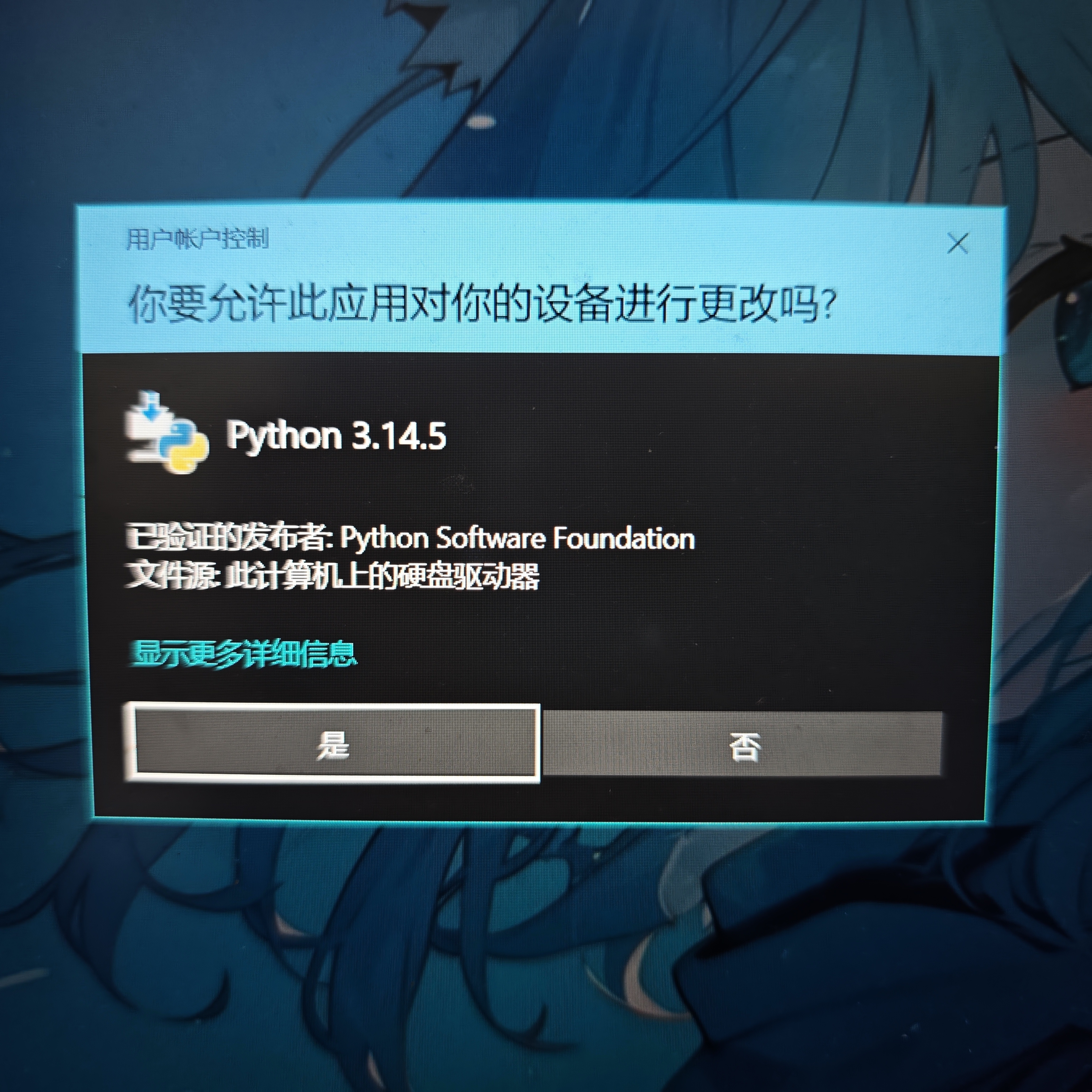
- 点击 Install 按钮后会出现一个用户账户控制界面 在那个窗口中选择图片中按钮 是 继续进行安装
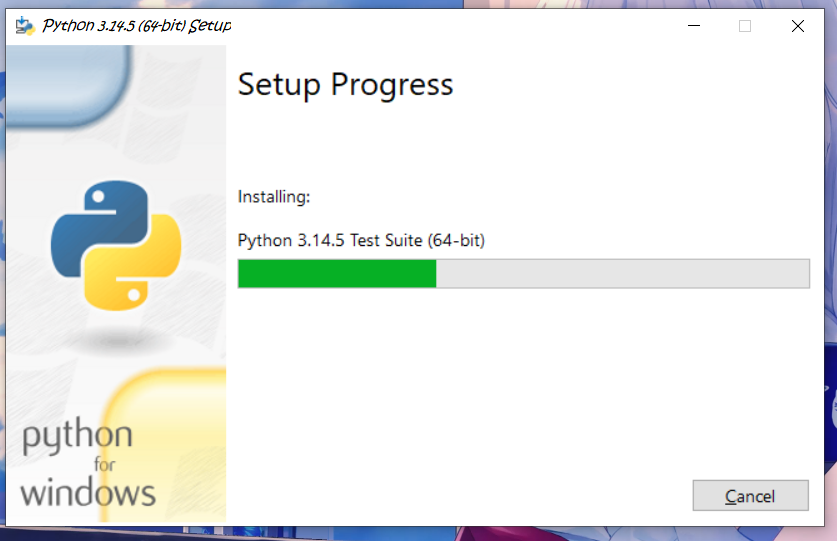
- 等进度条跑完 就安装成功了
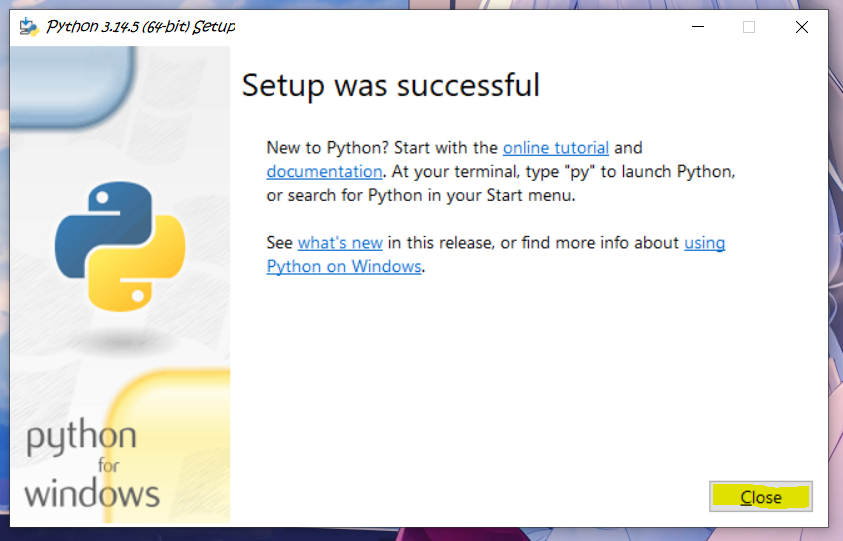
- 出现跟下方图片一样的界面 就说明安装成功了 单击 Close 按钮即可结束安装
结束语
ok这样子 我们的py就装好了 安装ide请看下一个文档